Формати аудіо- та відеофайлів. Програмне забезпечення для опрацювання об’єктів мультимедіа. Засоби перетворення аудіо- та відеоформатів.

 Мета уроку: актуалізувати вивчені раніше поняття:, мультимедіа, мультимедійний об'єкт, мультимедійне обладнання; сформувати знання про формати файлів, що використовуються для зберігання мультимедійних даних;
розвивати логічне мислення та креативність.

Хід уроку

І. Організаційний етап. Актуалізація опорних знань
    Фронтальне обговорення понять, що стосуються мультимедійних технологій: текст, зображення, звук, відео, анімація, мультимедійна дошка та проектор, відеокамера, акустична система тощо.

ІІ. 
Вивчення нового матеріалу
     Понад 90 % інформації з навколишнього середовища людина сприймає за допомогою зору і слуху, тому відео- та аудіоматеріали є найбільш інформативними. Разом з тим комп'ютерне опрацювання звуку, а особливо відео, вимагає значно більших комп'ютерних ресурсів, ніж робота з текстом і зображеннями. Сьогодні ви розпочнете ознайомлення з цим цікавим напрямком використання комп'ютерів.
Пояснення вчителя з елементами демонстрування презентації
(використовуються можливості локальної мережі кабінету або проектор)
Робота з підручником: § 11.

ІІI. Засвоєння нових знань, формування вмінь
Робота за комп’ютером
Виконати вправи, що в презентації.
Скріншоти виконаних завдань здати у Google Клас.

ІV. Домашнє завдання
Підручник§ 11 ст. 80-85

Практична робота _Конструювання сайтів з використанням онлайн-систем

 Мета уроку: оволодіти практичними навичками використання онлайн систем конструювання та керування сайтами, створити та розмістити на безкоштовному хостингу сайт певної тематики; розвивати логічне мислення, дослідницькі навички, інформаційну культуру учнів; виховувати уважність та відповідальність, бажання мати глибокі та якісні знання.

Хід уроку

І. Організаційний етап. Актуалізація опорних знань

1. Які дії потрібно виконати для створення сайту на Google Диску?
2. Які об’єкти може містити сайт?
3. Яке призначення вкладок бічної панелі: вкладка тема; вкладка сторінки; вкладка вставити.
4. Яка кнопка дає можливість переглянути, як виглядатиме сайт після його публікації?

ІІ. Робота за комп’ютером

Варіант 1

1.   Створіть сайт “ Книга в житті людей” з використанням сервісу Google Сайти.

2.   Надайте доступ до сайту вчителю інформатики.

3.   Обов’язково на головній сторінці напишіть хто автор сайту (своє прізвище та ім’я).

4.   На сайті висвітліть наступні питання (на різних сторінках і підсторінках і з використанням тексту, картинок та відео чи посилання на відо з YouTube):

Сторінка 1 (Головна сторінка) – Книга в нашому житті.

Сторінка 2 – Типи книг: художні (роман, повість, оповідання, комікси).

Сторінка 3 – Типи книг: нехудожні (довідник, енциклопедія, словних, підручник, посібник).

Сторінка 4 – Історія виникнення книги. Перші книги.

Сторінка 5 – Сучасні українські письменники (3-4 письменники їх фото та твори, які вони написали).

Сторінка 6 – Книги, які подобаються вам.

5.   Опублікуйте сайт з адресою kontrolna-прізвище, де прізвище – ваше прізвище, записане латиницею.

6.   Перегляньте опублікований сайт.

7.   Здайте виконану роботу у Google Classroom.

8.   Закрийте всі відкриті вікна.

9.   Повідомте вчителя про завершення роботи.


Варіант 2

1.   Створіть сайт “ Музика в житті людей” з використанням сервісу Google Сайти.

2.   Надайте доступ до сайту вчителю інформатики.

3.   Обов’язково на головній сторінці напишіть хто автор сайту (своє прізвище та ім’я).

4.     На сайті висвітліть наступні питання (на різних сторінках і підсторінках і з використанням тексту, картинок та відео чи посилання на відо з YouTube):

Сторінка 1 (Головна сторінка) – Музика в нашому житті.

Сторінка 2 – Основні жанри сучасної музики: Поп-музика; Рок-музика; Хіп-хоп.

Сторінка 3 – Типи музики: Інструментальна музика; Народна музика; Електро-музика.

Сторінка 4 – Історія виникнення музики. Перші музичні інструменти.

Сторінка 5 – Музика в Україні.

Сторінка 6 – Музика, яка подобається вам.

5.   Опублікуйте сайт з адресою kontrolna-прізвище, де прізвище – ваше прізвище, записане латиницею.

6.   Перегляньте опублікований сайт.

7.   Здайте виконану роботу у Google Classroom.

8.   Закрийте всі відкриті вікна.

9.   Повідомте вчителя про завершення роботи.

 IІІ. Підсумки уроку

Оцінювання обсягу та якості виконання практичної роботи. Формулювання висновку: які з вивчених на уроці етапів розробки власного сайта під час виконання практичної роботи зі створення сайта з використанням онлайн-конструктора сайтів були несуттєвими і чому.

Використання онлайн-систем конструювання сайтiв

Мета уроку: навчити конструювати сайти з використанням вiдповiдних безкоштовних онлайн-систем; адмiнiструвати веб-сайт, опублiкований на безкоштовному серверi; засобами безкоштовного веб-сервера створювати вмiст веб-сайту й оновлювати його.

Хід уроку

І. Організаційний етап. Актуалізація опорних знань

Фронтальне обговорення понять гіпертекст та веб сторінка.

ІІ. Вивчення нового матеріалу

     Можна купити в магазині картину чи репродукцiю, а можна спробувати створити власну, можна придбати красиву сукню, а можна пошити її чи перешити за власним смаком i уподобаннями, можна створити сайт iз використанням готового шаблону, а можна власноруч розробити веб-сторiнки так, щоб ваш сайт став оригiнальним i неповторним. Яким же чином, iз використанням яких засобiв i методiв можна розмiщати i редагувати текстові обе’єкти на веб-сторiнках, ви дізнаєтеся на уроцi. Для створення веб-сторiнки безпосередньо в мережi Iнтернет можна скористатись одним iз сайтiв, якi надають:
вiдповiднi засоби та iнструменти для створення сайта;
- послугу безкоштовного хостингу - розмiщення сайта на власному серверi.
Для цього потрiбно спочатку пройти процедуру реєстрації на обраному сайтi, а потiм слiдувати вiдповiдним вказiвкам. Розглянемо, як відбуваєтъся процес розробки веб-сайту засобами, що безкоштовно надає користувачам веб-сервер Google. Вiдповiдний сервiс має назву Google Сайти.
      Облiковий запис Google ви вже створювали, працюючи з електронною поштою та спiльними документами Google.
Для створення сайту потрiбно:
1. Увiйти на Google Диск з вашим облiковим записом Google.
2. Виконати: Створити / Бiльше / Google Сайти

      Пiсля виконання цих дiй у вiкнi браузера буде вiдкрито головну сторiнку вашого сайту. У правiй частинi вiкна відкриється бiчна панель з елементами керування, призначеними для створення, редагування та форматування веб-сторiнок сайту. Одночасно на Google Диску з'явиться ескiз сайту з пiдписом Сайт без назви.
     У подальшому для редагування вашого сайту - додавання та редагування веб-сторiнок, змiнення оформления тощо - вам потрiбно використовувати iнструменти бiчної панелi. Вiдкрити сайт у режимi редагування можна подвiйним клацанням на його ескiзi на Google Диск.
Розглянемо вкладки бiчної панелi:
Вкладка тема - призначена для вибору шаблону оформления сайту; 
Вкладка сторінки - призначена для створення нової сторiнки на сайтi;
Вкладка вставити - призначена для додавання на сайт рiзних об'єктів: текстові поля, зображення, гiперпосилання, документи, якi розмiщено на Google Диску.
      Уci об'єкти, якi додаються на веб-сторiнку, розмiщуються в окремих блоках. Кожен блок можна: перемiстити, змiнити його розмiри, видалити. Для кожного блоку відкриваєтъся окрема панель налаштувань.
    Для попереднього перегляду сторiнок створеного сайту можна вибрати кнопку Попереднiй перегляд у верхнiй частинi вiкна браузера. У цьому режимi можна побачити, як виглядатиме сайт пiд час перегляду його на великому екранi, планшетi або телефонi. Для цього призначено кнопки на панелi керування попереднiм переглядом. Бiльш детально познайомитесь з призначенням кнопок створюючи сайт.

ІІІ. Засвоєння нових знань, формування вмінь

Робота за комп’ютером

ІV. Домашнє завдання

Опрацювати матеріал на блозі. 

Етапи створення веб-сайтів. Конструювання сайтів

 Мета уроку: ознайомити учнів з етапами створення веб-сайтів; навчити конструювати сайти; розвивати логічне й алгоритмічне мислення; формувати вміння діяти за інструкцією, планувати свою діяльність, аналізувати i робити висновки..

Хід уроку

І. Організаційний етап. Актуалізація опорних знань

  1.        Які сервіси Google ви знаєте?
  2.        Як оцінювати сайти

ІІ. Вивчення нового матеріалу

Пояснення вчителя з елементами демонстрування презентації

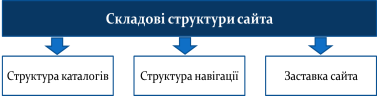
Яку структуру можуть мати сайти?

Сукупність веб-сторінок певної тематики із системою навігації, що дає можливість переміщуватись між ними за допомогою гіперпосилань, збережених на одному сервері, утворює сайт, або веб-сайт.

Розглядають внутрішню та зовнішню структуру сайта.

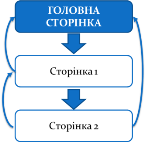
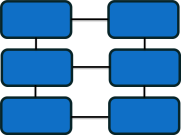
Розрізняють лінійнуієрархічну та довільну внутрішню структуру сайта. Лінійну (послідовну) структуру веб-сайта доцільно використовувати в разі послідовного надання відомостей, наприклад про товари та послуги або матеріали навчального посібника.

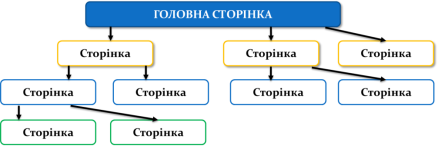
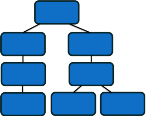
При ієрархічній, або деревоподібній, структурі створюється одна головна сторінка, яка не має попередніх, решта сторінок має лише одну попередню сторінку.

При довільній структурі кожна сторінка може містити посилання на довільну кількість сторінок сайта. Така структура найкраще підходить для сайтів, що містять різні за тематикою матеріали: каталогів, зібрань статей з різних тем або добірок посилань. Прикладом такої структури є сайт Бібліотека української літератури (www.ukrlib.com.ua).

На практиці майже завжди використовується поєднання деревоподібної та послідовної структур, тобто гібридна структура.

Інколи розглядають мережеву структуру, що базується на побудові системи такої навігації сайта, коли між вертикальними й горизонтальним елементами (сторінками) є взаємний зв’язок і можливість швидкого переходу з однієї сторінки на іншу без додаткової необхідності відвідування проміжних сторінок.

Зовнішня структура визначає спосіб розміщення відомостей на сторінці при виборі кожного пункту меню.

Навігація по сайту має бути простою та зрозумілою: користувач у будь-який час повинен знати відповіді на такі питання: Де він перебуває? Куди можна піти? Як туди дістатися? Як повернутися назад?

При створенні сайте слід дотримуватися правила трьох кліківдо будь-якої сторінки сайта користувач має дістатися не більш ніж за три переходи.

Головна сторінка сайта має задовольняти правилу «3 по 3», тобто три абзаци по три речення про тематику та зміст, авторів і призначення сайта. Крім того, вона має відповідати таким вимогам:

  • відображати тематику сайта;
  • бути цікавою;
  • містити інструмент реалізації пошуку по сайту;
  • містити розділ з актуальними даними, що постійно оновлюються;
  • містити відомості про спосіб зворотного зв’язку.

Більшість сайтів побудовано з використанням адаптивного дизайну компоновки веб-сторінок, тобто такого, що налаштовується до зміни розмірів екрана.

Які відмінності можуть мати веб-сторінки сайта?

Веб-сторінка – документ або інформаційний ресурс, доступ до якого здійснюється за допомогою браузера.

Інформаційний вміст веб-сторінки називають контентом.

Веб-сторінки можуть бути статичними та інтерактивними.

Статичні веб-сторінки створюються за допомогою мови розмітки HTML. Створення нових статичних сторінок або редагування наявних автор виконує на комп’ютері в середовищі HTML-редактора, а потім завантажує на веб-сайт.

Інтерактивна веб-сторінка надає можливість користувачеві вводити деякі дані, а потім забезпечує, відповідно до введених даних, їхнє опрацювання на сервері.

Сайти, що містять інтерактивні веб-сторінки, називають динамічними.

Для створення та супроводження динамічних сайтів використовують СMS (Content Management System) – систему управління сайтом, яку називають двигунцем сайта.

Сторінка розділу веб-сайта – це статична веб-сторінка, зміст якої користувач лише переглядає й не виконує ніяких додаткових дій.

Веб-сторінки у вигляді форми по своїй суті є аналогами паперових опитувальників.

Поняття домашня сторінка має декілька значень:

  • головна веб-сторінка деякого сайта, на яку користувач потрапляє, коли вводить своє доменне ім’я у вікні браузера;
  • веб-сайт, що належить певній людині;
  • веб-сторінка (стартова), яка першою завантажується в браузері. Стартова сторінка – сторінка, яка завантажується до вікна браузера за замовчуванням при кожному запуску браузера на певному комп’ютері або при кожному натисненні кнопки Додому.

Сторінка форуму або чату подібна до таблиці, у рядках якої користувач запитує своє повідомлення, при цьому відображається його аватар, його мережеве ім’я та інструменти для коментування повідомлень.

При створенні веб-каталогу застосовують мінімум засобів оформлення, розміщуючи посилання на ресурси в таблиці розділів або лінійному списку. Наприклад перша сторінка інформаційної системи Конкурс, за допомогою якої можна відстежувати конкурс вступу до вищих навчальних закладів (http://vstup.info).

ІІІ. Засвоєння нових знань, формування вмінь

 Виконайте вправи. Скріншоти зроблених вправ здайте в Google Classroom.

Вправа 1. Вправа 2. Вправа 3.

ІV. Домашнє завдання

Опрацювати матеріал на блозі. 

Ел.адреси вчителів:

m.l.m.inform.urok@gmail.com - Майстрик Л.М.
lberseda@gmail.com - Бершеда Л.О. 

Опитування з використанням онлайн-форм


Мета уроку: розвивати навички використання хмарних технологій для наповнення персонального навчального середовища; розвивати світоглядні уявлення про пізнаваність явищ і процесів у навколишньому світі, дослідницькі навички, інформаційну культуру учнів; виховувати уважність та відповідальність, бажання мати глибокі та якісні знання.

Хід уроку

І. Організаційний етап. Актуалізація опорних знань

Фронтальне обговорення переваг використання каналів новин, форм опитування, електронних закладок.

ІІ. Вивчення нового матеріалу

У сучасному світі, щоб отримати якісну освіту, потрібно відвідувати різноманітні сайти та наповнювати персональне навчальне середовище корисною інформацією, актуальними новинами, результатами досліджень тощо. Для налагодження комунікації в межах кола спілкування персонального навчального середовища використовують Google Форми.

Google Форми — сервіс, за допомогою якого можна:
·         Організувати різного роду опитування
·         Збирати відповіді в одній електронній таблиці
·         Підбивати підсумки за опитуванням за допомогою спеціального додатку.
Для відкриття редактора форм потрібно на Google Диск виконати:
Створити → Більше → Google Форми
На сторінці, що відкрилась, виберіть кнопку Відкрити Google Форми, що приведе до відкриття списку всіх раніше створених і доступних вам форм.
 В онлайновій формі можна використати такі типи елементів при формуванні запитань:
текст —  невеличке поле для відкритої відповіді (наприклад, підходить для запитань про прізвище, посаду, ввести певне число тощо);
текст абзацу велике текстове поле для відкритої відповіді (наприклад, Ваші побажання, Коментарі тощо);
прапорці усі варіанти відповіді відображаються списком і можна обрати будь-яку кількість варіантів. Тут корисно додати довідку типу Оберіть не більш ніж три варіанти;
виберіть зі списку варіанти відповіді відображаються випадаючим списком і можна обрати лише один варіант. Тут корисно на місці першого варіанта відповіді писати Виберіть зі списку, а в тексті довідки — Натисніть кнопку зі стрілкою та виберіть зі списку;
множинний вибір усі варіанти відповіді відображаються списком і можна обрати лише один варіант;
шкалавідповідь відображається у вигляді шкали (від 3 до 10 проміжних значень), на якій можна задати опис тільки крайніх значень;
сітка запитання передбачає ряд категорій (підпитань), на кожне з яких дається відповідь у вигляді однакової шкали. Тут шкала може містити від 1 до 5 проміжних значень.

Робота з формами 

1) Щоб додати ще один варіант відповіді на запитання, потрібно вибрати команду Додати опцію. Якщо ж передбачається ще й вільна відповідь учасників, то слід вибрати команду Додати варіант «Інше».

2) Далі потрібно вибрати, обов'язковим є це запитання чи ні, пересуваючи вліво чи вправо повзунок у нижній правій частині форми блоку запитання, і натиснути кнопку Готово.

3) Для введення наступного запитання слід натиснути кнопку Додати запитання на бічній вертикальній панелі справа біля запитання й аналогічно заповнити форму для наступного запитання. У такий спосіб потрібно ввести всі запитання анкети.

До запитань і відповідей можна додавати графічні зображення, вибравши відповідну кнопку Додати зображення. За потреби введені запитання та варіанти відповідей можна редагувати. Для видалення варіанта відповідей потрібно у відповідному рядку натиснути кнопку Вилучити. Для видалення всього запитання — кнопку Видалити.

4) Якщо, наступне запитання має таку саму або схожу структуру, що й попереднє, то для пришвидшення роботи можна вибрати кнопку Копіювати, а потім відредагувати текст.

5)   В анкеті запитання можна розділити за окремими розділами, увівши для них назви. Для цього використовується кнопка Додати розділ.

6)   Після введення всіх запитань потрібно переглянути, як виглядатиме створена форма під час відповідей респондентів в Інтернеті. Для цього на верхній панелі інструментів слід вибрати кнопку Попередній перегляд.

7) Переглянути текст, оформлення, за потреби повернутися в режим редагування (вибрати кнопку Редагувати цю форму) і внести потрібні зміни.

8) Також можна змінити кольорове оформлення форми, вибравши на верхній панелі інструментів кнопку Палітра і бажане оформлення. Крім цього можна виконати налаштування способу отримання результатів вибором кнопки Налаштування.

9)   Коли форму для опитування створено, її потрібно надіслати респондентам:

ü Або за посиланням викласти для загального доступу

ü Або відправити посилання на електронні адреси конкретним користувачам

10)   Для того щоб переглянути відповіді респондентів і загальні результати опитування, потрібно відкрити на Google Диск створену форму в режимі редагування, перейти на вкладку Відповіді й ознайомитися з результатами, які автоматично подаються у вигляді діаграми.

11) На цій самій вкладці ви можете завершити опитування, пересунувши повзунок Приймати відповіді в ліве положення. Після цього респонденти не зможуть надати свої відповіді, навіть якщо й відкриють анкету.

12) Відповіді респондентів автоматично можна завантажити до електронної таблиці середовища Google Таблиці для подальшого опрацювання  результатів опитування.  Для цього  на  вкладці Відповіді слід вибрати кнопку Створити  електронну таблицю (в подальшому вона буде мати назву Переглянути відповіді в Таблицях). Звертаємо увагу, що форма і таблиця взаємозв'язані, тобто будь-які зміни в одному із цих документів автоматично приводять до змін в іншому документі. Так, якщо змінити в таблиці текст запитання, то ці зміни відбудуться і в формі.


Загальний алгоритм проведення опитування за допомогою Google Форми виглядає так:
1.      Створити форму.
2.      Переглянути її вигляд у форматі анкети в режимі введення відповідей.
3.  Надіслати посилання на анкету потрібним користувачам або опублікувати в Інтернеті для загального доступу.
4.      Дочекатися завершення терміну надання відповідей.
5.      Заблокувати можливість надання відповідей після завершення терміну опитування.
6.      Переглянути зведені результати опитування
7.      Опрацювати результати опитування в електронній таблиці (за потреби).
8.      Опублікувати результати опитування в Інтернеті (за потреби).

ІІІ. Засвоєння нових знань, формування вмінь

Робота за комп’ютером

ІV. Домашнє завдання

Опрацювати матеріал на блозі. Закінчити створення опитувальника "Чи любите ви подорожувати"